1 - Sua vida é um livro aberto? Deseja que permaneça assim?
Tenha em mente que a Internet é um ambiente público e que você deve
escolher com cautela as informações que divulga a seu respeito, sob o
risco de perder completamente a privacidade: dos lugares que frequenta,
das pessoas com quem se relaciona, das empresas em que trabalha (ou
trabalhou), dos amigos e dos gostos pessoais em geral.
Quando
você abre uma conta no Facebook, essas informações são preenchidas para
complementar o perfil. Se, depois disso, você quiser alterá-las, basta
clicar em seu nome, na parte superior esquerda do site e escolher
"Atualizar Informações".
Sobre cada área da sua vida que pretende
alterar (profissional, informações pessoais e preferências), clique na
opção "Editar", faça as alterações (ou apague os dados, conforme queira)
e clique em "Salvar".

Repare
que ainda é possível, de acordo com cada campo das informações
adicionadas, restringir a visualização de determinados campos apenas aos
amigos ou mesmo ocultá-los de todos.
2 - Escolhendo os destinatários de seus posts
Se você não quer que o mundo inteiro fique conhecendo seus posts
imediatamente, pode limitar a amplitude da divulgação. Logado no
Facebook, clique em "Página Inicial" e siga até "Configurações de
Privacidade".
No espaço de "Controlar sua Privacidade Padrão",
você pode mudar de "Público" (padrão do aplicativo) para "Amigos", ou
ainda clicar em "Personalizado" e escolher para quais pessoas quer
publicar seus posts ou ocultá-los. Isso vale também para fotos e
atualizações de status divulgadas em sua linha do tempo.

Outro
detalhe que vale a pena mencionar é que você pode, ao digitar na caixa
de texto (pela parte inferior direita) direcionar a publicação para os
"Melhores Amigos", para grupos específicos e até indicar o lugar em que
está no momento. Confira um exemplo na imagem abaixo.

3 - Fechando a sua linha do tempo
Outro recurso interessante é a "Linha do Tempo e Marcação", que também está nas "Configurações de Privacidade".
Nesta janela, você responde a perguntas simples e úteis, como:
A - "Quem pode publicar em sua linha do tempo?": permite fechar o mural para publicações de terceiros.
B
- "Quem pode ver o que as outras pessoas publicam em sua linha do
tempo?": você pode permitir que as pessoas publiquem no seu mural, mas
limitar, nessa opção, quem está autorizado a ler as informações de
terceiros.
C - "Analisar as publicações em que
você foi marcado antes de serem exibidas..." e "Analisar marcações
feitas por seus amigos em suas próprias publicações": opções realmente
úteis para evitar aqueles engraçadinhos que divulgam fotos embaraçosas
ou piadas de mau gosto vinculando o seu perfil aos deles.

4 - Bloqueando Pessoas e Aplicativos
Sabe aqueles aplicativos e joguinhos do Facebook a que o povo sempre fica te convidando? É possível bloqueá-los.
Na
opção "Block apps", você pode digitar os aplicativos bloqueados. A
caixa de texto é inteligente, por isso você não precisa saber exatamente
o nome do aplicativo. Basta digitar uma referência e escolher uma opção
da lista que o Facebook apresenta.
Nas linhas acima, você também
pode bloquear convites para eventos e para aplicativos de seus amigos,
que às vezes incomodam. Dentre eles Cityville, Calendário e vários
outros.
Por fim, você pode bloquear todas as ações, comentários e
visualizações de determinados usuários (inconvenientes ou
desconhecidos, por exemplo) pelo nome ou por e-mail.

5 - Aplicativos, Jogos e Sites
Geralmente, você acaba compartilhando informações de seu perfil ao
acessar sites e serviços online. Algo comum quando usa o Facebook para
fazer login em outros lugares. Estes sites e serviços acabam recebendo
as informações de seu perfil.
Se desejar um controle melhor
sobre esta opção, use novamente as "Configurações de Privacidade" e
clique em "Aplicativos, Jogos e Sites".

No
espaço "Aplicativos que você Usa", está a lista de aplicativos com os
quais você compartilha os dados do seu perfil. Para escolher quais
informações serão compartilhadas, clique em "Como as pessoas colocam
suas informações nos aplicativos que usam" e retire aquelas que você
julga inoportuno compartilhar.

Ainda
na tela de "Aplicativos, Jogos e Sites", você pode clicar no botão
"Remover aplicativos indesejados ou que enviam spam", por onde poderá
escolher quais aplicativos pretende excluir de sua lista (isso pode ser
feito clicando-se no X que fica à direita do site ou aplicativo listado,
opção "Remover").
Se quiser tomar uma atitude radical, pode
também clicar em "Desativar todos os aplicativos" e a partir daí impedir
que esses sites e programas acessem seus dados (claro que, neste caso,
também não conseguirá acessar esses serviços via Facebook).
6 - Cuidados com o seu mural de fotos
Na configuração atual do Facebook ("linha do tempo"), você acessa o
mural de fotos clicando na sua página inicial e depois, em "Fotos".
Nesta parte do aplicativo, você gerencia as opções de privacidade de seu
álbum.

Quando
você acessa um álbum e clica sobre uma foto, pode acionar as "Opções"
da foto (ou pelo botão "Editar", à direita). Feito isso, é possível
colocar uma legenda para a foto (ou alterar a que já existe), incluir o
nome dos amigos com quem estava (isso fará com que a foto seja
compartilhada no álbum deles), o local e a data em que foi incluída na
internet.
Logo abaixo, no botão padrão de privacidade do
Facebook, você decide e indica se esta foto ficará disponível ao público
em geral, apenas aos amigos ou restrita a você. É a melhor forma de
proteger as fotos de seu álbum. A outra forma é não publicá-las!

Dica:
abaixo da foto selecionada, você pode clicar em "Opções" e definir a
foto do seu álbum como aquela para representar o seu perfil no Facebook.
7 - O chat no Facebook
De repente, você não quer ficar online para todos (ou para algumas
pessoas) por todo o tempo em que está conectado ao Facebook. Neste caso,
na barra lateral direita, basta clicar no ícone da engrenagem. Há três
alternativas: a
primeira permite que todos os amigos lhe vejam, exceto aqueles que você indicar; a
segunda define quais amigos podem vê-lo online para conversar; a
terceira desconecta o bate-papo.

8 - Outras opções e cuidados nas conversas via Facebook
Quando você estabelece um bate-papo com um de seus amigos, o Facebook
documenta toda a conversa e você pode vê-la clicando no ícone da
engrenagem, seguindo pela opção "Ver Toda a Conversa". Aqui, portanto,
fica o conselho de ouro: cuidado com a forma que se expressa e com o que
fala, pois tudo é gravado pela rede social.
Outra opção
interessante é a de "Adicionar amigos ao bate-papo", permitindo uma
conferência entre diversas pessoas. Assim como o
Windows Live Messenger (MSN) 2012 


e o velho
ICQ 
faziam no passado.

9 - Criando grupos
Assim como era praxe no Orkut, o Facebook também permite a criação de
grupos ou comunidades a respeito de assuntos específicos. São locais
virtuais em que os membros afeitos ao assunto trocam informações entre
si.
Na página inicial do seu Facebook, existe a opção "Criar
grupo...". Ao clicar nela, é aberta uma janela que pede informações
sobre o grupo a ser criado e as pessoas que você deseja convidar.
Existem três modalidades de grupos:
- abertos: permitem que qualquer pessoa possa ver o conteúdo e as publicações do grupo;
- fechados: dependem de moderação do criador e as publicações ficam restritas aos membros;
- secretos: nos quais apenas os membros podem ver o grupo, seus integrantes e publicações. É a melhor opção para assuntos reservados.

10 - Gerenciamento da conta
Nunca é demais lembrar que algumas medidas de segurança são úteis
para quaisquer aplicativos, sites e sistemas de informática. Por
exemplo: colocar uma senha não óbvia, trocá-la periodicamente e fazer a
cópia de segurança dos dados, o tal do backup.
Ao clicar em
"Página Inicial" e seguir por "Gerenciamento de Conta", você tem acesso
a um menu à esquerda. Com um clique no ícone "Geral", é possível ver à
direita, uma opção que permite baixar uma cópia completa de seus dados
do Facebook.
Na guia "Segurança" é possível definir uma pergunta
de segurança para relembrar a senha caso esqueça, optar pela navegação
segura (altamente recomendado) e ainda solicitar um código de ativação
para login por dispositivos desconhecidos (que você não acessa com
regularidade).
Na parte inferior, existe opção "Desativar sua
conta", que deleta todos os seus dados, se assim o desejar (processo
conhecido como "suicídio digital").

Aconselhamos,
ainda, a não logar no Facebook a partir de lan houses, computadores de
terceiros, de centros comunitários e dispositivos de uso comum. Pois
eles podem ter sido preparados para capturar logins e senhas.




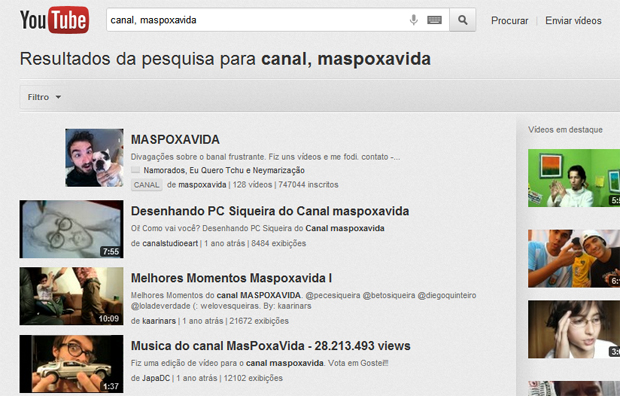 Buscando dentro de um canal no YouTube (Foto: Reprodução/Teresa Furtado)
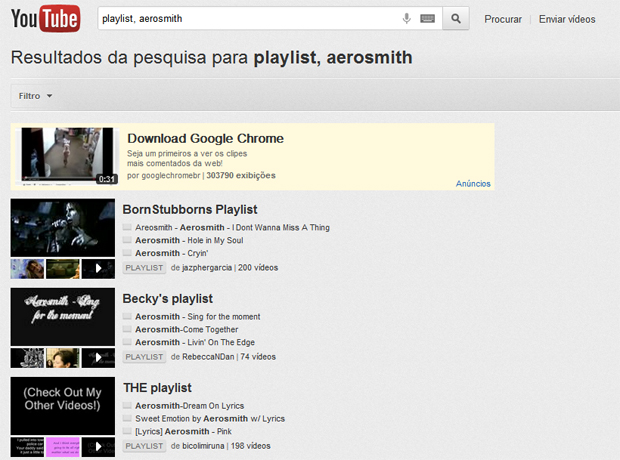 Procurando por listas de reprodução no YouTube (Foto: Reprodução/Teresa Furtado)
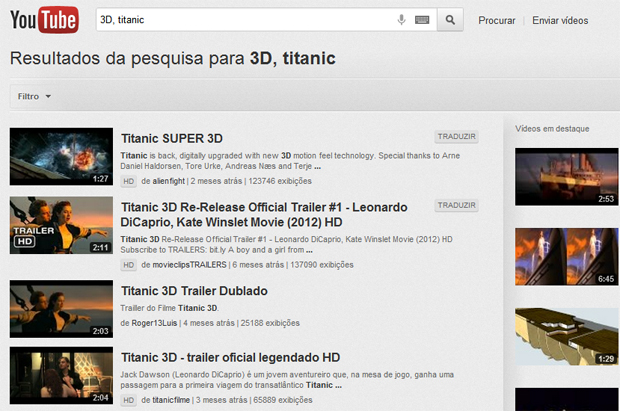 Buscando conteúdo 3D no YouTube (Foto: Reprodução/Teresa Furtado)
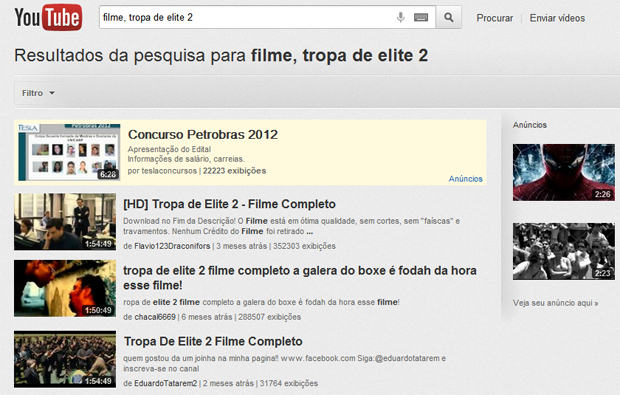 Procurando filmes completos no YouTube (Foto: Reprodução/Teresa Furtado)


 José Antonio Ramalho é escritor, jornalista e
fotógrafo. Publicou 108 livros sobre tecnologia, mitologia grega e
fotografia, traduzidos para o inglês, espanhol, polonês, indonésio e
chinês. Ganhou dois prêmios de jornalismo técnico.
José Antonio Ramalho é escritor, jornalista e
fotógrafo. Publicou 108 livros sobre tecnologia, mitologia grega e
fotografia, traduzidos para o inglês, espanhol, polonês, indonésio e
chinês. Ganhou dois prêmios de jornalismo técnico.